Jak ustawić materiały?
Wystarczy prosty zrzut ekranu z Revita, SketchUpa lub Archicada — QuickArchViz automatycznie przygotuje fotorealistyczną wizualizację albo dzięki funkcji Advanced Mode sam możesz przypisać własne materiały na podstawie kolorów użytych w modelu. W kilka sekund otrzymasz gotowy efekt do prezentacji klientowi lub inwestorowi.
- Jowita Chmura
- Rendering AI , Advanced Mode
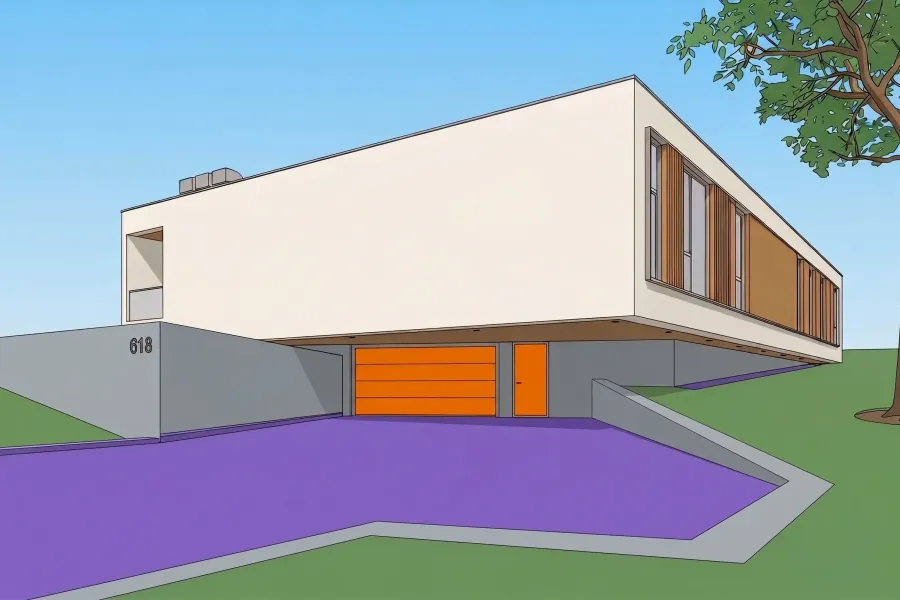
Wystarczy screenshot modelu
Prześlij zwykły screenshot modelu z Archicada, Revita, SketchUpa, Rhino lub 3ds Maxa. Nie potrzebujesz materiałów, oświetlenia ani dopracowanej sceny.
- Wystarczy zrzut ekranu z modelu z Archicada, Revita, SketchUpa, Rhino albo 3ds Maxa
- Zachowuje geometrię i bryłę
- Zachowuje perspektywę i kamerę
Akceptowane formaty
Materiały przypisywane na podstawie kolorów
- Wybierz gotowy styl wizualizacji: Clean Daylight, Golden Hour, Evening Glow lub Overcast.
- Dzięki Advanced Mode możesz samodzielnie przypisać materiały do kolorów użytych w modelu np.:
- brązowy → drewno;
- biały → beton architektoniczny;
- niebieski → szkło refleksyjne;
- pomarańczowy → aluminium lub stal;
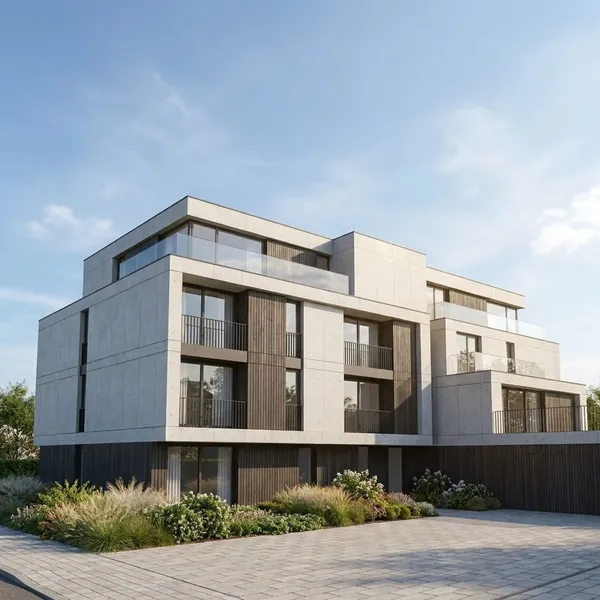
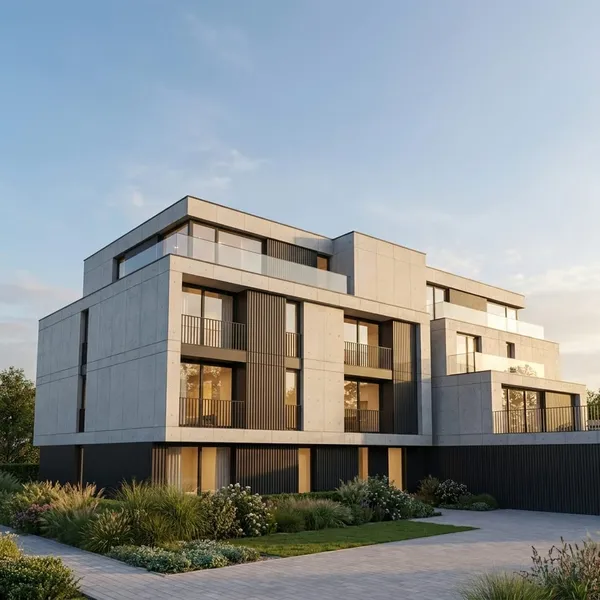
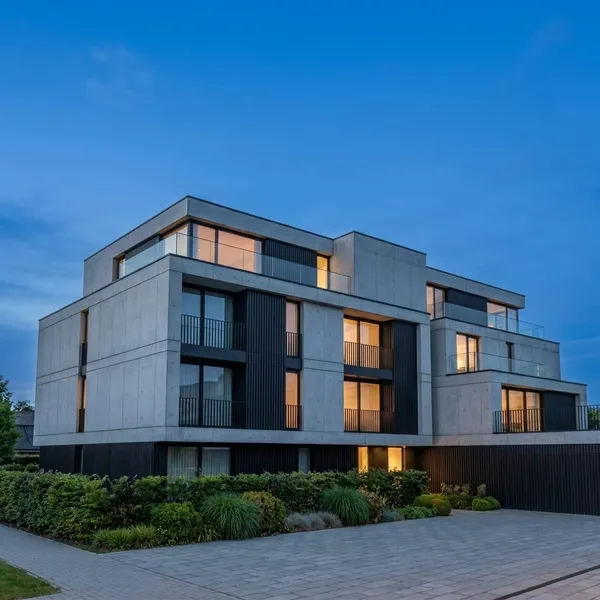
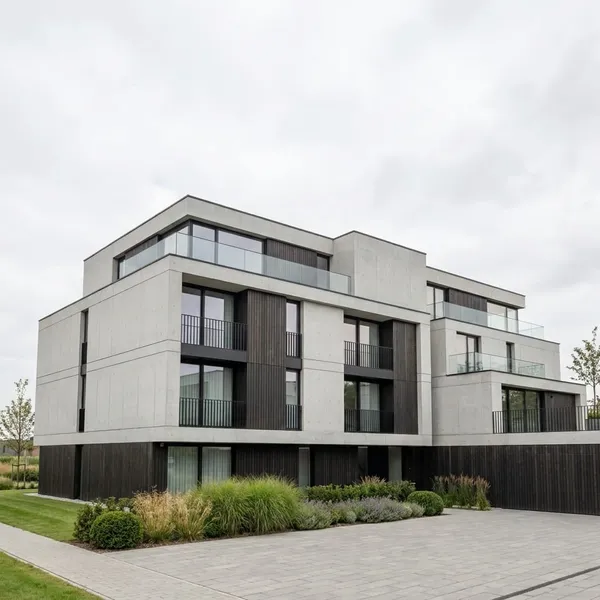
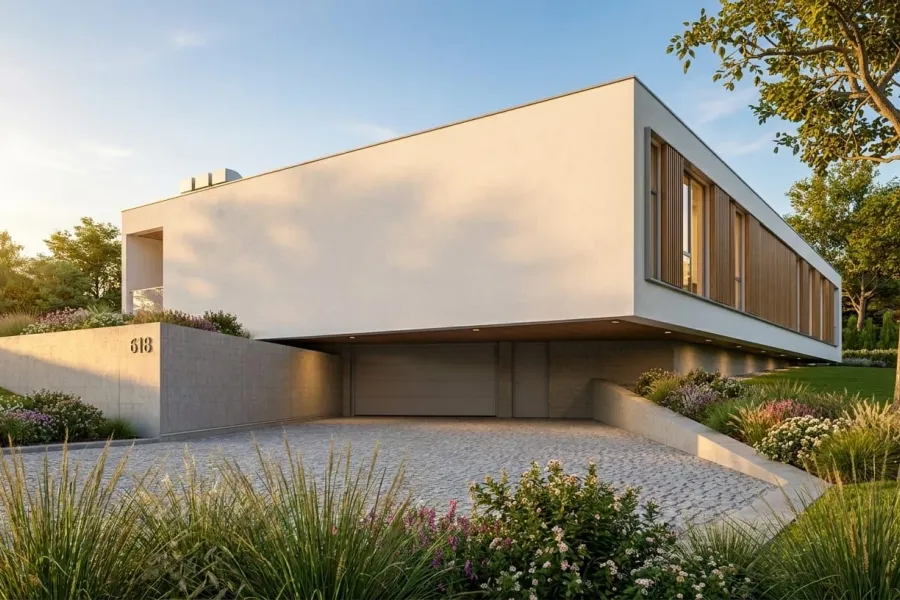
Odbierz gotową wizualizację
W kilka sekund otrzymujesz fotorealistyczny render gotowy do prezentacji inwestorskiej, portfolio, konkursu lub iteracji projektu podczas spotkania z klientem.
- Wizualiazacja w rozdzielczosci 2K+;
- Dodatkowo:
- po wygenerowaniu możesz 2 razy edytować wizualizacje i ją dopracować;
- jednym kliknięciem wygeneruj 8s wideo;
- użyj Upscalera, by uzyskać rozdzielczość 4K;
Przed i po
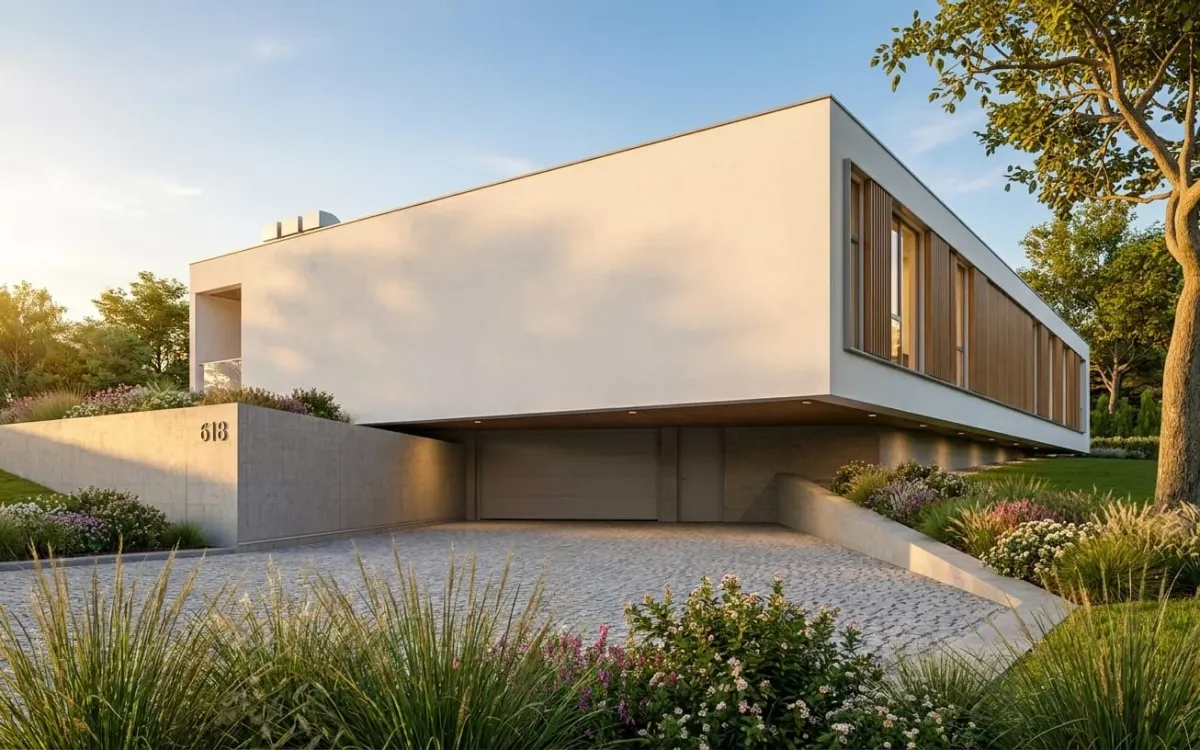
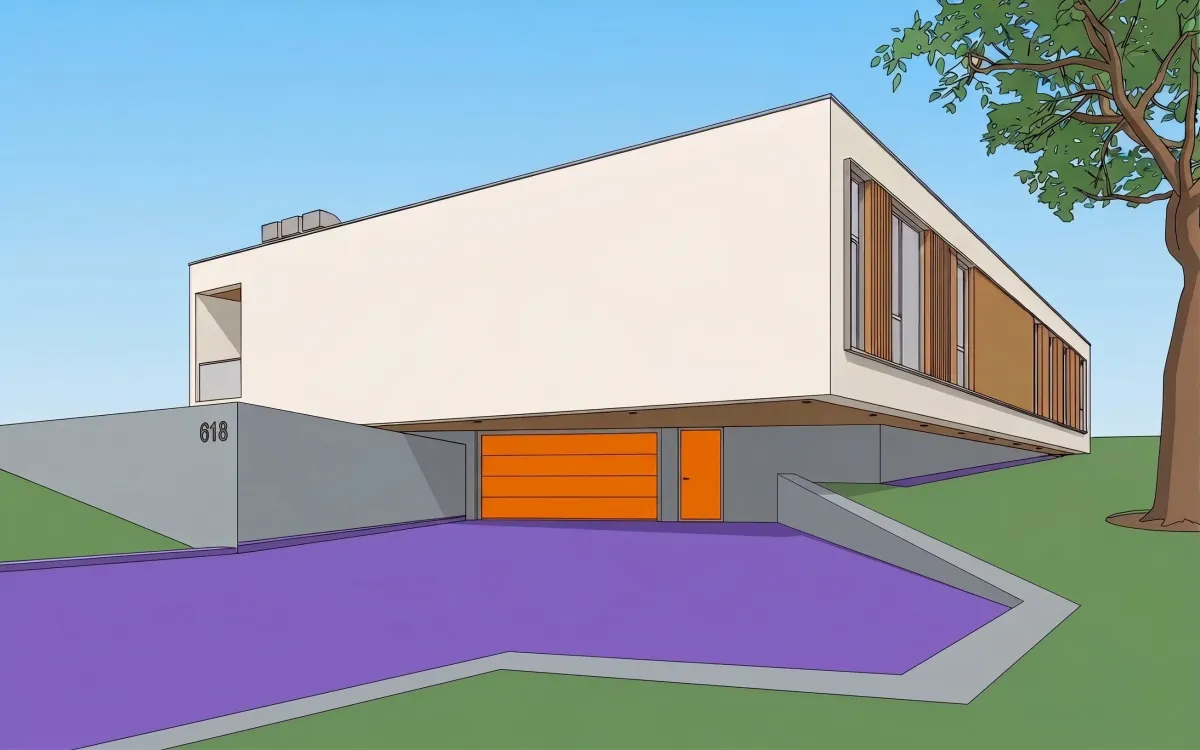
Co pozostaje nienaruszone?
Koniec z godzinami straconymi na rendering. Skup się na projektowaniu.
Zamiast budować każdą scenę od zera, możesz wykorzystać screenshot istniejącego modelu i natychmiast sprawdzić różne warianty materiałów, atmosfery i wykończenia. QuickArchViz skraca ten proces do minut.
Dla architektów i biur projektowych oznacza to:
- szybsze decyzje inwestora,
- więcej iteracji podczas spotkań,
- mniej czasu spędzonego na technicznym renderingu,
- wyższą marżę na projekcie.
FAQ
Jak działa Advanced Mode?
Advanced Mode analizuje kolory użyte w Twoim modelu i pozwala przypisać im konkretne materiały architektoniczne, takie jak drewno, beton, szkło, stal czy kamień. Dzięki temu zachowujesz kontrolę nad finalnym wyglądem projektu bez ręcznego render setupu.
Czy mogę używać screenshotów z Revita, SketchUpa lub Archicada?
Tak. QuickArchViz działa z dowolnym screenshotem modelu 3D — niezależnie od programu, w którym projektujesz.
W jakiej jakości otrzymam wizualizację?
Standardowo render generowany jest w jakości 2K+, a opcja Upscaler pozwala uzyskać ultra-detaliczne 4K gotowe do druku i portfolio.
Czy mogę edytować wygenerowaną wizualizację?
Tak. Możesz zmieniać materiały, oświetlenie i detale za pomocą prostych komend tekstowych bez konieczności ponownego renderowania sceny od początku.
Czy muszę znać silniki renderujące?
Nie. QuickArchViz eliminuje techniczną część procesu renderingu, dzięki czemu możesz skupić się na projektowaniu i prezentacji koncepcji.
Przestań tracić czas na skomplikowany rendering.
Zacznij prezentować architekturę szybciej. Dołącz do architektów, którzy wykorzystują QuickArchViz do błyskawicznego tworzenia fotorealistycznych wizualizacji.
Stwórz pierwszą wizualizację za darmo